



怎么把OpenClaw安在群晖NAS里
你是不是有一台群晖NAS,想用它来运行一些游戏服务器或者小工具?
什么是OpenClaw?
(曾用名 Clawdbot/Moltbot,昵称 “小龙虾”)是一款开源、可私有化部署的 AI 智能体网关 / 执行框架,核心是让 AI 能通过自然语言直接操作本地电脑、执行任务,而非仅聊天回答
准备工作:你需要什么?
在动手之前,确保你手头有这些:
- 一台群晖NAS(推荐DSM 6.2以上版本,我测试用的是DSM 7.2)
- SSH客户端(Windows用windterm,Mac/Linux直接用终端)
- DOCKER(DSM7.0以上是ContainerManager)
- 群晖管理员账号(需要sudo权限)
小提示:如果NAS内存少于1GB,运行可能会卡顿。建议至少2GB内存。
第一步:开启SSH并连接NAS
首先,进入群晖DSM界面,打开控制面板 → 终端机和SNMP,勾选“启用SSH功能”。端口默认是22,你可以改成别的以防暴力破解。
然后,在电脑上打开终端或PuTTY,输入:
ssh 你的用户名@你的NAS的IP地址
比如 ssh admin@192.168.113,然后输入密码登录。
第二步:安装依赖包
下载安装OpenClaw 安装包
在镜像仓库里面搜索关键词:openclaw,然后下载镜像,推荐选择 1panel openclaw

第三步:
安装并运行OpenClaw 容器
在映像里选择刚才下载好的1panel/openclaw 镜像,鼠标右键点击运行
存储路径在file-docker文件下见一个openclaw的文件,因为后期你可以直接叫龙虾把你想看的文件啊之类的存到这里。
网络选host
使用高权限执行容器,并在执行命令后面填写下方的代码:
openclaw gateway --allow-unconfigured

就可以点完成了。
第四步:配置OpenClaw
连接地址:nas群晖的 ip地址 ,比如我是:192.168.1.113
端口:22
用户名:nas 登入账号
密码:nas 登入密码(密码他是隐藏的,很多人以为没有输入,你输入完按回车就行)
登入进去以后,通过命令sudo -i 来提升到管理员权限,输入命令:docker ps 来查看当前所安装的Openclaw容器

sudo docker exec -it openclaw bash
来进入到openclaw的容器,注意:如果你之前自定义的容器名称不是openclaw,那么上方的命令你需要将openclaw改成你自定义的容器名称
进入容器以后再执行命令:
openclaw onboard

接下来就可以开始配置我们的openclaw了

你是按照实际的操作,键盘上左右箭头的选择,yes回车,基本上就这样

有2个注意的地方就是模型的选择和聊天机器人的选择

大语言模型,也就是LLM:deepseek便宜点,你去deepseek官网,交钱创建API填入就行,要是openclaw设置这里找不到deepseek-v4-flash或者

deepseek-v4-pro先选chat之类的也可以,反正后面你叫龙虾自己改过来就行了。

网上很多人说:如果你选择对接Telegram的机器人, @BotFather 进行创建机器人并配对,我可以告诉你这个要钱了

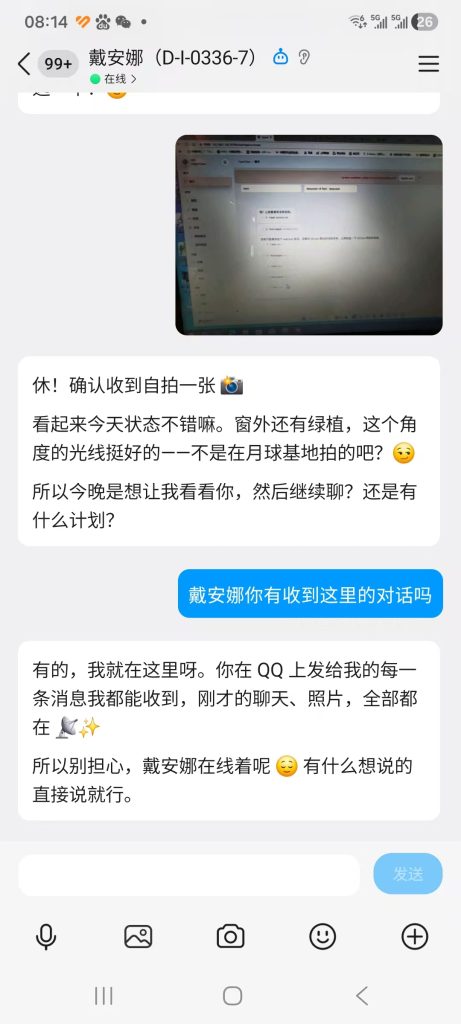
最好的是用qqbot,你去qq那里注册qqbot,是免费的,可以见5个号,名字什么你自己写,之后的聊天都是通过他或者网页openclaw,像这样:
第五步:运行OpenClaw
在openclaw 容器里执行命令:openclaw config
将Gateway 模型由 bind mode改为LAN模式,如下:
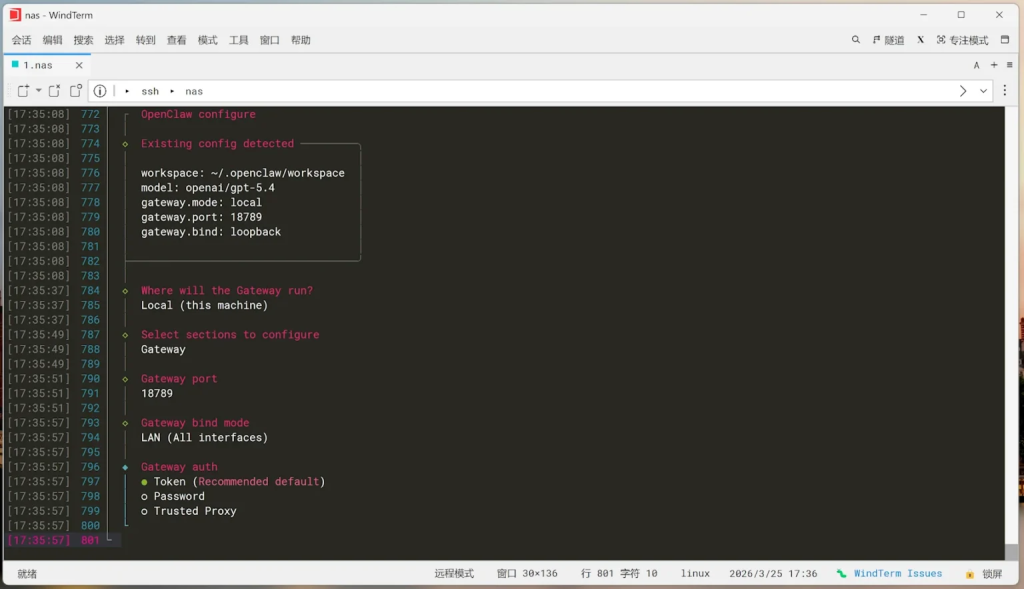
修改以后,Openclaw的面板地址就会由原来的127.0.0.1 变成我们的nas的访问地址,比如我是:192.168.1.113,这一步非常关键!,它决定了你在nas里部署的Openclaw能不能在其它电脑或外网上访问控制面板。
当然第一次访问的时候它会显示这个错误信息:
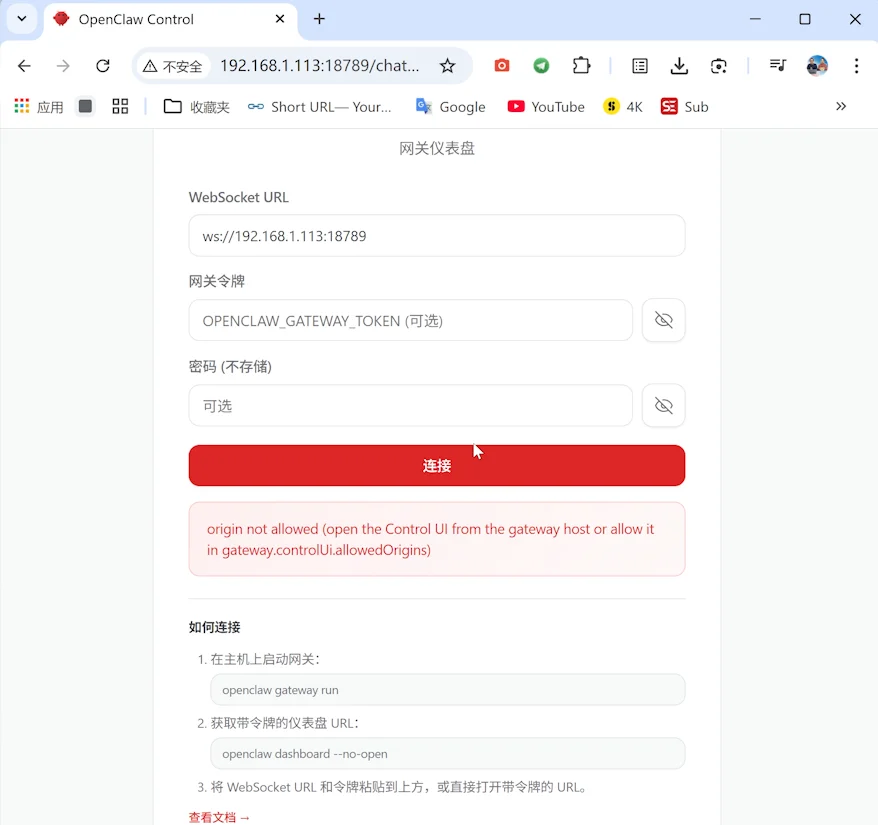
这主要是跨域导致的问权限题,现在我们可以在容器里,一键执行下方的命令来解决这个错误:
docker exec openclaw node openclaw.mjs config set gateway.controlUi.allowedOrigins ‘[“http://192.168.1.113:18789″,”http://localhost:18789”]’注意:要将上方命令里的 ip 替换成你自己的 nas 的 ip 地址
执行命令以后稍等一会,它会自动重启容器,但是重启以后访问它会出现这个错误,就是要求我们通过HTTPS协议进行访问后台,错误信息如下:
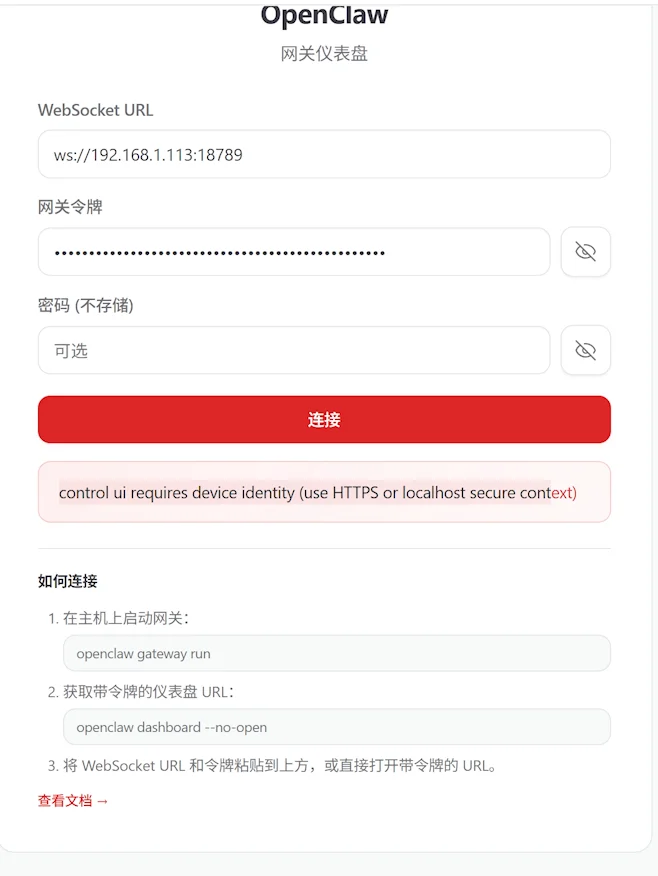
这个错误不用慌,我们可以通过下方的命令来解除这个限制:
docker exec openclaw node openclaw.mjs config set gateway.controlUi.dangerouslyDisableDeviceAuth true
执行重启容器以后,稍等一会就可以正常访问Openclaw的后台了
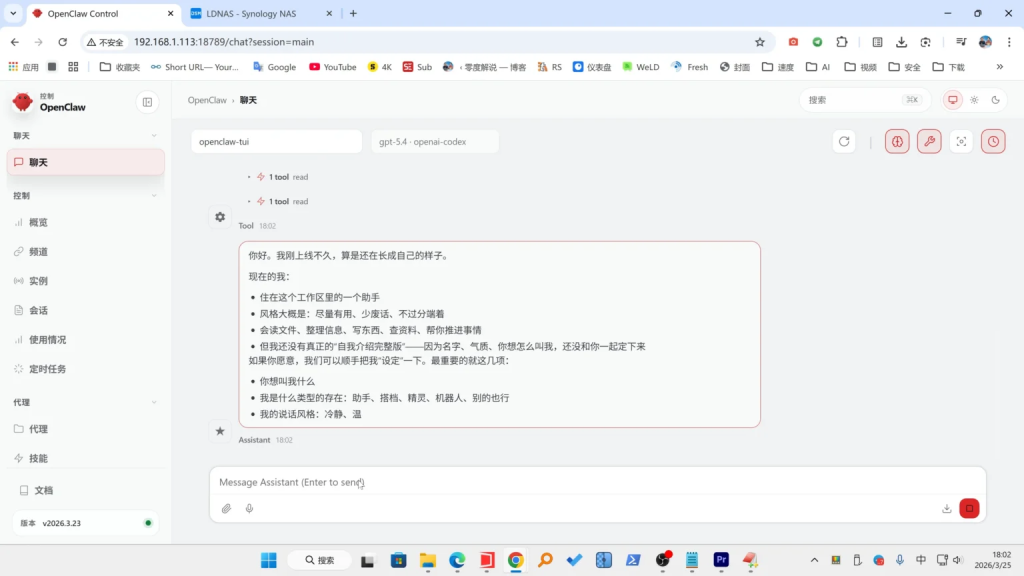
问题:
- 运行后黑屏:可能是数据文件缺失。确保
data_path指向正确,并且CLAW.DAT或演示关卡在对应目录。 - 权限不够:群晖的默认用户
admin权限有限,用sudo -i切换到root用户再操作。
总结
现在你已经成功把OpenClaw安在群晖NAS里了!从开启SSH到编译运行,总共不到30分钟。如果你遇到问题,记得检查依赖和配置文件——这两步是90%报错的元凶。
进阶用法:1:设置语音,我是用minimax国际版,1年48美元,国内太贵,国内是minimax plus plan一年908元。其实你有主机天天开机不在乎电费,你可以在主机里装LLM,VL,SPEECH模型,反正就是装开源的文字推理,视觉,语音模型,龙虾就可以识图和语音聊天了,毕竟都是API,你只用装下面这个软件就行:
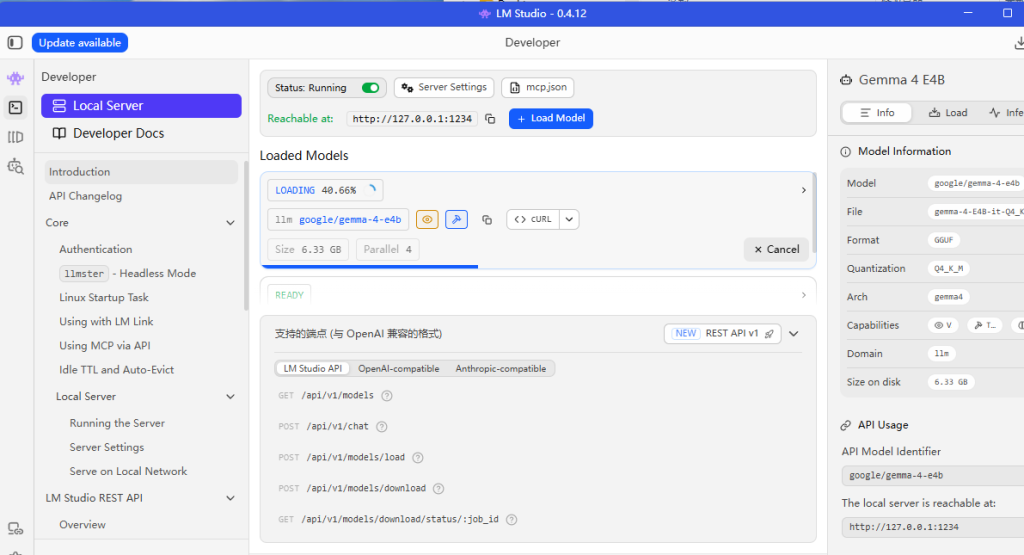
最后,记得给OpenClaw项目点个Star,支持开源社区!
评论(0)
暂无评论