



解锁AI绘画新姿势:ComfyUI文生图全攻略
在AI绘画的世界里,Stable Diffusion 无疑是一颗耀眼的明星。但你是否曾因WebUI复杂的参数和冗长的流程而感到困扰?如果你渴望更高效、更灵活地驾驭AI绘画,那么 ComfyUI文生图 或许正是你一直在寻找的解决方案。
为什么选择ComfyUI进行文生图?
1. 极致的工作流定制
在 ComfyUI文生图 过程中,你是真正的导演。你可以精确控制采样器、步数、CFG尺度等每一个参数,甚至可以将不同模型的优势环节(如底模生成、细节重绘)串联在一个流程中,创造出独一无二的生成效果。
2. 清晰的逻辑与可复用性
所有操作步骤以节点和连线的方式呈现,整个 文生图 的逻辑一目了然。一旦搭建好一个高效的工作流,你可以将其保存为模板,下次使用时一键加载,极大提升了创作效率。
3. 更高的资源利用效率
ComfyUI 运行时对显存的利用往往更为高效。它只在需要时加载必要的模型组件,并可以更好地处理多步骤生成中的中间数据,这对于显存有限的用户来说是一个巨大的福音。
4. 适合进阶探索
如果你想深入理解 Stable Diffusion 的工作原理,如潜空间、VAE、CLIP文本编码等概念,ComfyUI 的节点式界面是最好的学习工具。它直观地展示了“文本”是如何一步步被转化为“图像”的。
如何开始你的ComfyUI文生图之旅?
第一步:安装与部署
ComfyUI 的安装非常简便。你可以从其GitHub页面下载便携版本,解压后放入你的 Stable Diffusion 模型目录(或通过配置指向模型路径),即可运行。它独立于WebUI,不会产生冲突。
第二步:认识核心节点
初次打开界面,你可能会看到许多节点。别担心,掌握几个核心节点就能开始创作:
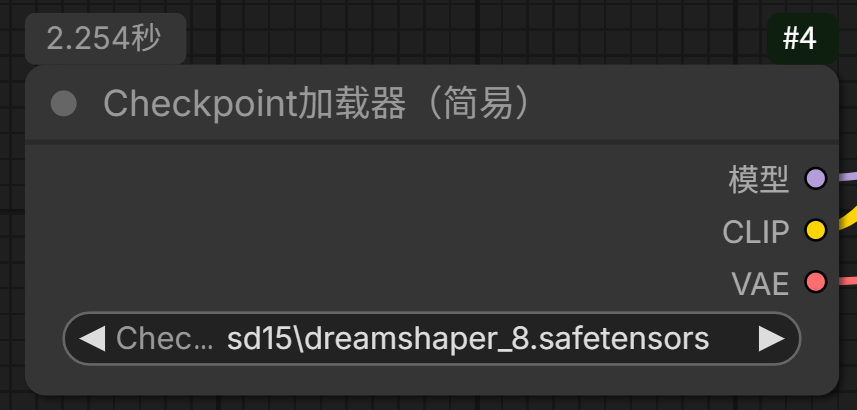
- Checkpoint Loader: 加载你选择的大模型。
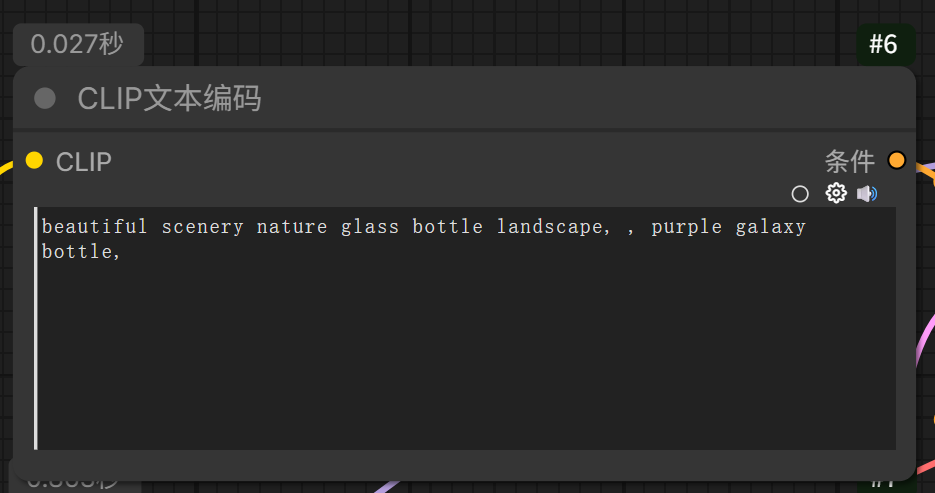
- CLIP Text Encode (Prompt): 输入正向提示词。
- CLIP Text Encode (Negative): 输入负向提示词。
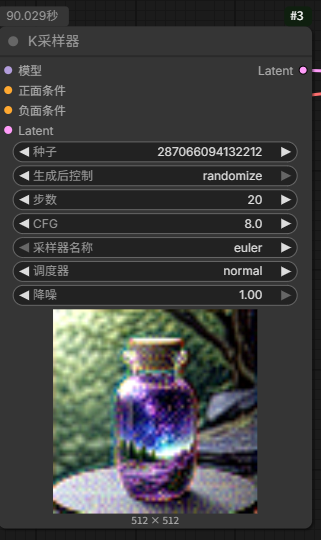
- KSampler: 采样器核心,设置步数、种子、采样方法等。
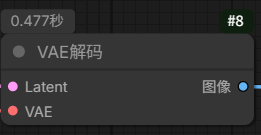
- VAE Decoder: 将潜空间图像解码为最终输出的图片。
第三步:构建你的第一个工作流
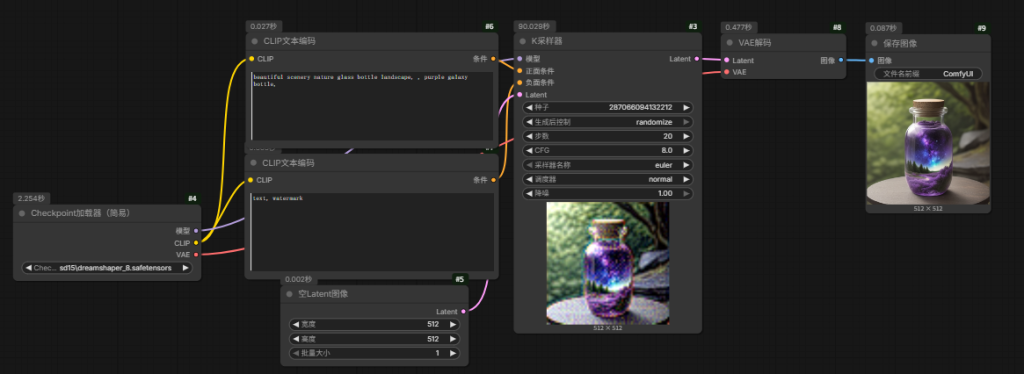
一个基础的 ComfyUI文生图 流程就像一条流水线:
- 用 Checkpoint Loader 选择一个模型。
- 将模型连接到两个 CLIP Text Encode 节点,分别输入你的正面和负面描述。
- 将编码后的文本条件与一个空Latent(图像尺寸)节点一起,输入到 KSampler。
- 最后,将KSampler的输出送入 VAE Decoder,即可在预览窗口看到生成的图片。
- 保存图像,这个节点会帮你把图像保存到comfyui的output文件夹。
高效文生图的实用提示
- 善用工作流模板: 社区有许多分享的优秀工作流(.json或.png文件),直接导入就能使用,是快速学习的最佳途径。
- 管理你的模型: ComfyUI 有模型管理界面,可以清晰分类你的Checkpoint、LoRA、VAE等文件。
- 关注队列执行: 你可以准备多组提示词,让ComfyUI按队列批量生成,充分利用时间。
- 探索社区节点: 通过Manager安装自定义节点,可以无限扩展ComfyUI的功能边界,如面部修复、背景替换等。
结语
ComfyUI文生图 不仅仅是一个工具,它更代表了一种思维方式的转变——从被动使用参数到主动设计流程。它可能有一个小小的学习门槛,但一旦跨越,你将打开AI绘画创作的全新大门,获得前所未有的控制力和创作自由。无论是追求极致效率的创作者,还是渴望深入技术原理的探索者,ComfyUI 都值得你投入时间。
这期试水,下一期我们在来进阶一下真.文生图!重点介绍每个节点和模型选择。
喜欢的小伙伴麻烦打赏下博主或者右键关注博主的公众号,谢谢您的支持!!!!



评论(0)
暂无评论