


过完年笔者一直在折腾comfyui,自己研究和在淘宝花钱请人教调教出了常用工作流,笔者的电脑配置:i5-14400F,RTX5060 8g显卡,32G-4800HZ内存
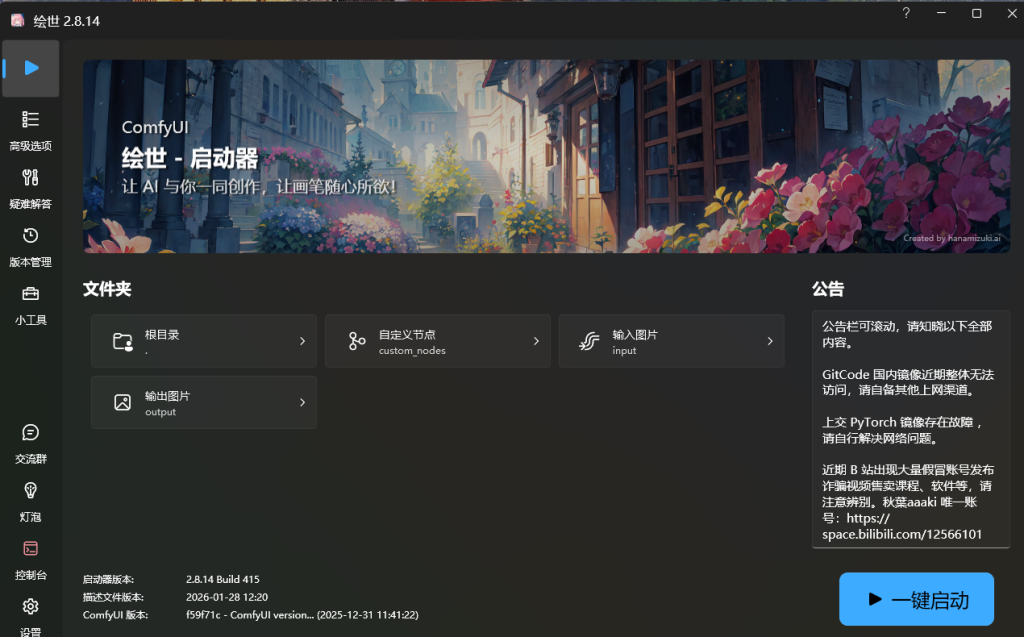
什么是ComfyUI?
在人工智能图像生成领域,Stable Diffusion已经成为了一个家喻户晓的名字。然而,其传统的WebUI界面虽然功能强大,但对于追求工作流定制、流程可视化和可重复性的高级用户来说,有时显得不够灵活。这时,ComfyUI 应运而生,它提供了一个全新的、基于节点的图形化界面,彻底改变了我们与Stable Diffusion交互的方式。
The original text is already correct in terms of spelling and grammar. No changes are needed..
简单来说,ComfyUI是一个将Stable Diffusion的生成过程分解为一个个独立“节点”的图形界面。每个节点代表一个特定的功能或处理步骤(如加载模型、编写提示词、进行采样、后期处理等),用户通过连接这些节点来构建一个完整的图像生成流水线。这种设计理念赋予了用户前所未有的控制力和透明度。
ComfyUI的核心优势
1. 无与伦比的灵活性与控制力
与传统的线性操作界面不同,ComfyUI的节点式架构让你能够精确控制图像生成的每一个环节。你可以轻松地:
- 在潜在空间(Latent Space)的任意阶段插入或修改操作。
- 尝试不同的采样器、调度器组合,并即时比较效果。
- 构建复杂的分支工作流,例如同时生成图像的不同变体,或进行精细的局部重绘(Inpainting)。
2. 完全可视化的工作流
整个生成过程以流程图的形式清晰呈现。这对于理解Stable Diffusion的内部机制和学习AI绘画原理有巨大帮助。你不再是输入文本然后等待“黑箱”输出,而是亲眼看到“提示词编码”、“潜在扩散”、“解码”等步骤是如何串联起来的。这种可视化也使得调试和优化工作流变得异常直观。
3. 工作流的可保存与可分享
在ComfyUI中,你搭建的整个节点网络可以保存为一个单独的JSON文件。这意味着:
- 可重复性:你可以完美复现任何一次成功的创作过程。
- 可分享性:社区用户可以轻松分享他们精心设计的、用于生成特定风格或效果的工作流。你只需加载他人的JSON文件,就能立即使用一套成熟的“配方”。
- 模块化:你可以将常用的节点组合保存为“自定义节点”或“工作流模板”,大幅提升未来项目的效率。
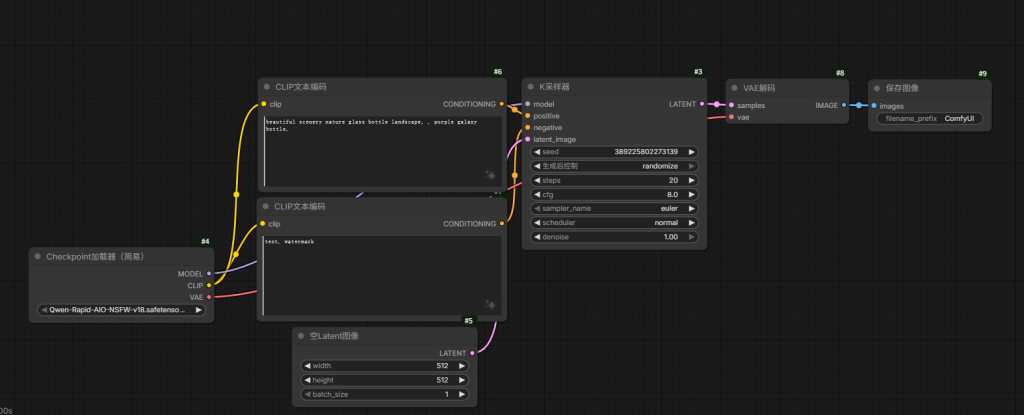
以下是基础工作流代码:
{
  "3": {
    "inputs": {
      "seed": 389225802273139,
      "steps": 20,
      "cfg": 8,
      "sampler_name": "euler",
      "scheduler": "normal",
      "denoise": 1,
      "model": [
        "4",
        0
      ],
      "positive": [
        "6",
        0
      ],
      "negative": [
        "7",
        0
      ],
      "latent_image": [
        "5",
        0
      ]
    },
    "class_type": "KSampler",
    "_meta": {
      "title": "K采样器"
    }
  },
  "4": {
    "inputs": {
      "ckpt_name": "Qwen-Rapid-AIO-NSFW-v18.safetensors"
    },
    "class_type": "CheckpointLoaderSimple",
    "_meta": {
      "title": "Checkpoint加载器(简易)"
    }
  },
  "5": {
    "inputs": {
      "width": 512,
      "height": 512,
      "batch_size": 1
    },
    "class_type": "EmptyLatentImage",
    "_meta": {
      "title": "空Latent图像"
    }
  },
  "6": {
    "inputs": {
      "text": "beautiful scenery nature glass bottle landscape, , purple galaxy bottle,",
      "clip": [
        "4",
        1
      ]
    },
    "class_type": "CLIPTextEncode",
    "_meta": {
      "title": "CLIP文本编码"
    }
  },
  "7": {
    "inputs": {
      "text": "text, watermark",
      "clip": [
        "4",
        1
      ]
    },
    "class_type": "CLIPTextEncode",
    "_meta": {
      "title": "CLIP文本编码"
    }
  },
  "8": {
    "inputs": {
      "samples": [
        "3",
        0
      ],
      "vae": [
        "4",
        2
      ]
    },
    "class_type": "VAEDecode",
    "_meta": {
      "title": "VAE解码"
    }
  },
  "9": {
    "inputs": {
      "filename_prefix": "ComfyUI",
      "images": [
        "8",
        0
      ]
    },
    "class_type": "SaveImage",
    "_meta": {
      "title": "保存图像"
    }
  }
}
4. 卓越的性能表现
由于其简洁高效的后端设计,ComfyUI在资源利用和生成速度上往往有更好的表现。许多用户报告,在相同的硬件条件下,ComfyUI的生成速度比一些其他前端界面更快,内存管理也更高效,这对于显存有限的用户来说是一个重大利好。
ComfyUI的主要功能节点一览
一个典型的ComfyUI工作流会包含多种类型的节点。以下是几个核心类别:
- 加载器节点:用于加载基础模型(Checkpoint)、VAE、LoRA模型、ControlNet模型等。
- 提示词节点:处理正面(Positive)和负面(Negative)提示词,并将其编码。
- 采样器节点:核心生成单元,集成了采样方法(如Euler, DPM++)、采样步数、CFG尺度等关键参数。
- 图像处理节点:包括潜在图像/常规图像的缩放、裁剪、旋转,以及VAE解码/编码。
- 条件控制节点:用于集成ControlNet,可以通过草图、深度图、姿态图等条件精细控制生成内容。
- 后期处理节点:包含高清修复(Hires. Fix)、升级放大(Upscale)等功能。
如何开始使用ComfyUI?
对于新手,ComfyUI的节点界面初看可能有些复杂,但入门并不困难。
- 安装:ComfyUI通常以独立包的形式发布,你需要从GitHub仓库下载并按照说明进行安装。它依赖于Python和PyTorch环境。
- 获取模型:你需要自行准备Stable Diffusion的基础模型文件(
.ckpt或.safetensors),并将其放入ComfyUI指定的模型文件夹。 - 从简单开始:启动后,不要被空白的画布吓到。你可以从加载一个现成的工作流JSON文件开始。许多教程和社区分享都会提供入门工作流。
- 学习核心节点:先熟悉“Load Checkpoint”、“CLIP Text Encode”、“KSampler”、“VAE Decode”这几个核心节点的连接方式,这就能构建一个最基本的文生图流程。
- 探索社区:在Reddit、Civitai、YouTube等平台上有大量ComfyUI的教程、工作流分享和讨论,这是快速提升的最佳途径。
谁最适合使用ComfyUI?
- Stable Diffusion的进阶用户和研究者:希望深入理解并操控生成过程每一个细节的人。
- 工作流自动化追求者:需要构建稳定、可重复、批量化生产流程的创作者。
- 技术爱好者与学习者:希望通过可视化方式学习扩散模型原理的人。
- 对生成速度和质量有更高要求的用户。
总结
ComfyUI 不仅仅是一个Stable Diffusion的“另一种界面”,它代表了一种更先进、更专业的AI图像创作范式。它将生成式AI的魔力从黑盒中释放出来,转化为一张清晰可见、可编辑、可操控的蓝图。虽然学习曲线比传统WebUI稍陡峭,但它所带来的灵活性、控制力和效率提升,对于任何希望将AI绘画能力提升到新水平的用户来说,都是绝对值得投资的。踏入ComfyUI的世界,你或许将重新发现Stable Diffusion的无限潜力。
之后的博客文会陆续介绍一些我现在常用的工作流
1.简单文生图
2.图片编辑
3.多角度视图
3.文生视频
4.图生视频,长视频,首尾帧
5.多动态视频,nsfw18+
6.cpmfyui-ps联动修图
由于最近工作比较忙,更新速度不会太快–
评论(0)
暂无评论